★ Phomemo Etikettendrucker Bluetooth M110: https://amzlink.to/az0Ykv3VIv5yj
★ Phomemo Etiketten 50 × 30 mm: https://amzlink.to/az01Z1jM6ZyFe
★ Phomemo Etiketten 50 × 20 mm: https://amzlink.to/az0qoYO7Ejtkz
Werbung / Affiliate-Links: Die mit ★ gekennzeichneten Links sind Affiliate-Links. Wenn du über einen solchen Link einkaufst, erhalte ich eine Provision. Für dich entstehen dadurch keine zusätzlichen Kosten. Als Amazon-Partner verdiene ich an qualifizierten Verkäufen.
Phomemo M110 Etikettendrucker im Test: Lieferumfang, Design und Etiketten einlegen
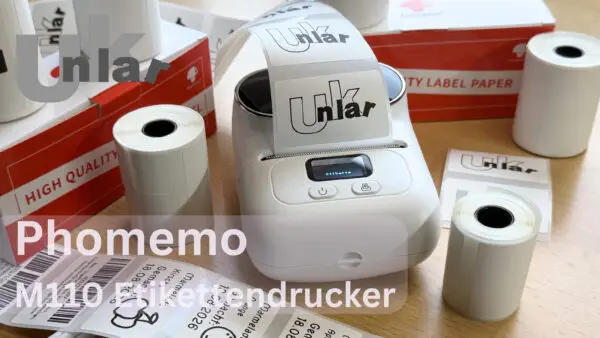
Auf meiner Suche nach einem kleinen akkubetriebenen Thermodrucker bin ich auf den Phomemo M110 Etikettendrucker gestoßen. Er passt genau zu meinen Anforderungen und ist erstaunlich günstig. Nach dem Öffnen der schlichten, auf den Schutz des Geräts ausgelegten Verpackung findet sich ein mehrsprachiges Faltblatt. Darin stehen nach kurzem Suchen auch alle wichtigen Informationen auf Deutsch.
Mein erster Eindruck war sehr positiv: Der Drucker liegt ausgezeichnet in der Hand und wiegt nur 245 Gramm. Auf das beiliegende Kabel hätte ich zwar verzichten können, aber ein fehlendes Netzteil ist für mich kein Nachteil – davon habe ich ohnehin genug. Die Schutzfolien sind schnell entfernt, und beim Design wurde sichtbar Wert auf abgerundete Kanten gelegt. Aufgeladen wird der M110 über den Anschluss auf der rechten Seite; das dauert etwa zwei bis drei Stunden.
Der Etikettendrucker verarbeitet Etiketten bis zu einer Breite von 50 mm. Genau das war für mich ausschlaggebend für den Kauf. Im Lieferumfang befindet sich eine kleine Rolle für den ersten Druck mit Etiketten im Format 40 × 30 mm. Die Rollenhalterung hat auf beiden Seiten Markierungen. Durch die Form des Einschubs kann man beim Einsetzen kaum etwas falsch machen – wichtig ist nur, dass die Etikettenrolle richtig herum eingelegt wird.
Auch größere Rollen lassen sich leicht einsetzen. Sie müssen sich frei drehen können und dürfen nicht eingeklemmt sein, sonst kann der Drucker die Etiketten nicht sauber transportieren. Ist die Rolle eingesetzt und der Drucker eingeschaltet, lässt sich die Druckposition für das erste Etikett mit der rechten Taste einfach einstellen.
Letzte Aktualisierung am 19.09.2026 um 09:31 Uhr / Affiliate Links / Bilder von der Amazon Product Advertising API
Print Master App einrichten und Etiketten gestalten
Nach dem Einschalten zeigt der Drucker auf Deutsch und mit verschiedenen Symbolen die wichtigsten Einstellungen. Allerdings muss hier kaum etwas direkt am Gerät eingerichtet werden. Das erledigt die Print Master App sehr komfortabel.
Die Verbindung erfolgt per Bluetooth. Der Drucker muss nur eingeschaltet werden, und nach kurzer Zeit wird der M110 für die Kopplung angezeigt. Damit ist die Verbindung praktisch schon erledigt. Für den ersten Testdruck gibt man einen Namen ein – und schon kommt das erste bedruckte Etikett aus dem Drucker. Bei mir funktionierte das sofort ohne Probleme.
Die Print Master App bietet einen großen Funktionsumfang und eine umfangreiche Bibliothek mit Vorlagen und Grafiken für Lagerung, Geschäft, Küche oder Büro. Viele Inhalte sind kostenlos nutzbar. Daneben gibt es kostenpflichtige Nutzungsmodelle, ich beschränke mich hier aber auf die freien Funktionen. Für meine Zwecke reichen diese vollkommen aus.
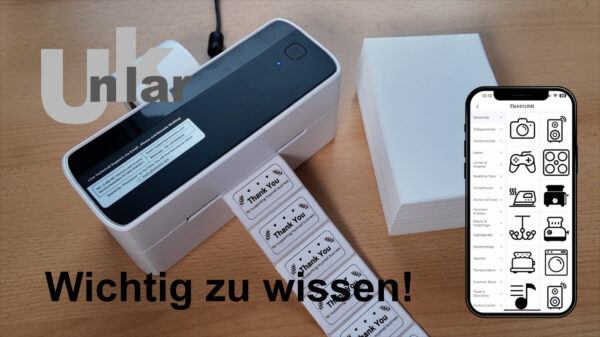
Für ein eigenes Etikett wird zunächst unter „Tag einstellen“ die Größe festgelegt, zum Beispiel 50 × 30 mm. In meinem Beispiel erstelle ich Etiketten für Marmeladengläser: ein Textfeld für „Marmelade“, eines für die Frucht und eines für das Herstellungsdatum. Anschließend kommt ein passendes Icon dazu. Über das Suchfeld findet man die große Auswahl an Grafiken schnell. Kostenpflichtige Icons sind in der App durch einen Diamanten gekennzeichnet.
Schriftgrößen und Layout lassen sich anschließend einfach anpassen. Wer ein Etikett als Vorlage speichern möchte, registriert sich kostenfrei mit einer E-Mail-Adresse. Für das nächste Etikett müssen dann nur noch Frucht, Datum und Icon geändert werden.
Letzte Aktualisierung am 19.09.2026 um 09:43 Uhr / Affiliate Links / Bilder von der Amazon Product Advertising API
Phomemo M110 Etikettendrucker im Alltag: Bilder, Barcodes und mein Fazit
Besonders gut gefällt mir, dass sich auch Bilder oder Grafiken importieren und direkt drucken lassen. Wer etwa mit Canva eigene Vorlagen gestaltet, kann diese einfach in die Print Master App übernehmen. Ob Barcodes oder kleine Grafiken: Der Druck funktioniert zuverlässig. Für Bilder sollte man in der App „Schwarz und Weiß“ wählen, damit ein Thermodrucker das bestmögliche Ergebnis liefert.
Mit dem Phomemo M110 bin ich sehr zufrieden. Das Gerät ist klein, leicht, unkompliziert und druckt genau die Etiketten, die ich im Alltag brauche. Ich finde immer wieder etwas, das ein Etikett verdient hätte. Deshalb kann ich den Etikettendrucker klar empfehlen.
Wenn du größere Etiketten drucken möchtest, sieh dir auch mein Video zum Phomemo PM241 an, das ich oben rechts verlinkt habe.
Letzte Aktualisierung am 19.09.2026 um 09:43 Uhr / Affiliate Links / Bilder von der Amazon Product Advertising API