https://youtu.be/ahUYNsrfm6A
★ TP-Link Kasa smartes Heizkörperthermostat: https://amzlink.to/az0EADOOV1OlT
★ TP-Link Kasa smartes Heizkörperthermostat Kit: https://amzlink.to/az0Dk4NjElGhV
★ TP-Link Kasa smartes Heizkörperthermostat: https://amzlink.to/az0Wio2EMMUZY
★ TP-Link Kasa KE110: https://amzlink.to/az00neVZbmR4u
★ Oventrop, Heimeier, Danfoss Winkeladapter 3 Stück: https://amzlink.to/az0Et1mileJb2
★ Winkel-Adapter 90 Grad für Heizkörper: https://amzlink.to/az0giZtiKFtAa
Werbung / Affiliate-Links: Die mit ★ gekennzeichneten Links sind Affiliate-Links. Wenn du über einen solchen Link einkaufst, erhalte ich eine Provision. Für dich entstehen dadurch keine zusätzlichen Kosten. Als Amazon-Partner verdiene ich an qualifizierten Verkäufen.
TP-Link Kasa KE100: Smarte Heizkörperthermostate zum Heizkosten sparen
Viele Haushalte zahlen beim Heizen jedes Jahr mehr als eigentlich notwendig. Neben steigenden Energiepreisen sind häufig auch falsch eingestellte Heizungsanlagen und eine ungenaue Regelung der einzelnen Räume dafür verantwortlich. Heizkörper geben dann zu viel Wärme ab, während andere Räume möglicherweise nicht richtig warm werden.
Der Idealfall wäre eine Anlage, bei der alle Thermostatventile dauerhaft geöffnet bleiben, die Räume trotzdem genau richtig temperiert werden und der Wärmeerzeuger nur so viel Energie bereitstellt, wie tatsächlich benötigt wird. Eine vollständige Optimierung der Heizungsanlage würde den Rahmen dieses Beitrags allerdings sprengen.
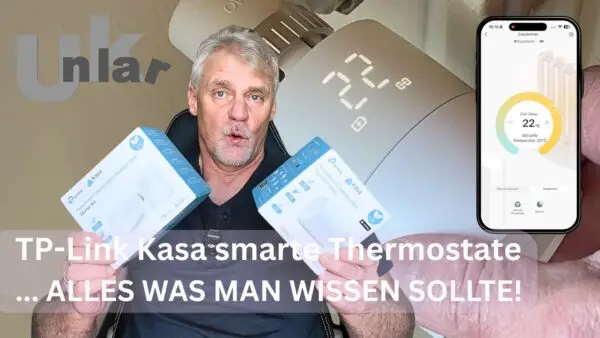
Deshalb geht es hier um eine einfache und vergleichsweise günstige Möglichkeit, die Wärmeabgabe einzelner Heizkörper individuell zu regeln: die smarten Heizkörperthermostate TP-Link Kasa KE100 mit der dazugehörigen Kasa App. Ich zeige die Einrichtung Schritt für Schritt und schildere anschließend meine bisherigen Erfahrungen mit dem System.
Letzte Aktualisierung am 18.09.2026 um 07:09 Uhr / Affiliate Links / Bilder von der Amazon Product Advertising API
TP-Link Kasa KE100 Starter Kit: Lieferumfang und erster Eindruck
Für den Einstieg wird das TP-Link Kasa KE100 Starter Kit benötigt. Es enthält neben einem Thermostat auch den Smart Hub KH100, der die Verbindung zum heimischen Netzwerk herstellt. Mit einem Hub lassen sich laut Hersteller bis zu 32 Thermostate verbinden. Das System ist außerdem mit Alexa, Google Home und über Matter auch mit Apple Home kompatibel.
Zum Lieferumfang gehören eine deutschsprachige Anleitung, verschiedene Adapter für gängige Heizkörperventile, Batterien sowie ein kleines Kunststoffwerkzeug. Damit lassen sich der Frontdeckel öffnen und die Sync- beziehungsweise Reset-Taste bedienen. Über den QR-Code in der Anleitung kann diese zusätzlich auf dem Smartphone aufgerufen und gespeichert werden.
Der Thermostatkopf wirkt angenehm schwer und hochwertig. Zusätzliche Knöpfe gibt es nicht: Die Temperatur wird wie bei einem klassischen Thermostat durch Drehen eingestellt. Dieses reduzierte Bedienkonzept gefällt mir gut, weil die Grundfunktion auch ohne App sofort verständlich bleibt.
Letzte Aktualisierung am 18.09.2026 um 07:56 Uhr / Affiliate Links / Bilder von der Amazon Product Advertising API
Kasa Smart Hub KH100 einrichten und mit dem WLAN verbinden
Bevor die Thermostate eingerichtet werden, muss zunächst der Smart Hub KH100 in das Netzwerk eingebunden werden. Dafür wird die Kasa App benötigt. Wer sie bereits für Lampen oder Steckdosen verwendet, kann den vorhandenen Zugang weiterverwenden.
In der App tippt man auf das Plus-Symbol, wählt „Neues Gerät“ und anschließend im Bereich „Hubs“ den KH100 aus. Nach dem Einstecken beginnt die LED orange und blau zu blinken. Nun wird vorübergehend das WLAN des Hubs ausgewählt und anschließend werden die Zugangsdaten des eigenen Netzwerks eingegeben.
Zum Abschluss erhält der Hub einen Namen und einen Standort. Nach einem eventuell angebotenen Firmware-Update ist die Zentrale einsatzbereit und die Thermostate können gekoppelt werden.
TP-Link Kasa KE100 montieren und mit der Kasa App koppeln
An unseren Heizkörpern lässt sich der vorhandene Thermostatkopf ohne zusätzlichen Adapter austauschen. Ich verwende lediglich einen Winkeladapter, damit der neue Thermostat nach vorne zeigt. Die Batterien setzt man am besten ein, bevor der Kopf auf das Ventil geschraubt wird. Eine Markierung auf der Rückseite hilft dabei, die Anzeige richtig auszurichten.
In der Kasa App wird über das Plus-Symbol ein neues Gerät hinzugefügt. Dort wählt man das Smart-Thermostat KE100 und anschließend den zuvor eingerichteten Hub aus. Danach wird die Sync-Taste mit dem beiliegenden Werkzeug etwa fünf Sekunden gedrückt. Sobald die Kopplung abgeschlossen ist, bekommt der Thermostat einen Namen und wird dem gewünschten Raum zugeordnet.
Nach dem Firmware-Update ist die Installation abgeschlossen. Die Temperatur kann weiterhin direkt durch Drehen am Thermostat verändert werden. Diese manuelle Bedienung funktioniert sogar ohne Hub – ganz ähnlich wie bei einem gewöhnlichen Heizkörperthermostat.
Letzte Aktualisierung am 18.09.2026 um 07:56 Uhr / Affiliate Links / Bilder von der Amazon Product Advertising API
Heizpläne und smarte Funktionen in der Kasa App einstellen
In den Geräteeinstellungen lässt sich jeder Thermostat an den jeweiligen Raum anpassen. Zur Verfügung stehen unter anderem eine Erkennung für geöffnete Fenster, eine Frostschutztemperatur, eine Temperaturkorrektur sowie Kindersicherung und Nachtmodus. Die Temperaturkorrektur ist beispielsweise sinnvoll, wenn sich der Thermostat hinter einem Vorhang befindet und dort eine andere Temperatur misst als im Raum.
Für die zeitabhängige Regelung wird die smarte Steuerung aktiviert. Die App zeigt einen Tagesplan, der wie ein Zifferblatt aufgebaut ist und alle 24 Stunden umfasst. Die vorgegebenen Bereiche können angepasst werden. Übersichtlich wird es, wenn man die vorhandenen Regeln zunächst löscht und den Tagesablauf neu anlegt – beispielsweise eine Absenkung von 0 bis 6 Uhr, die gewünschte Tagestemperatur von 6 bis 22 Uhr und anschließend wieder eine Absenkung bis Mitternacht.
Zusätzlich lassen sich unterschiedliche Zeitpläne für Sonntag, Montag bis Freitag und Samstag erstellen. Bereits angelegte Pläne können auf andere Thermostate kopiert werden. Das spart viel Zeit, wenn eine ganze Etage mit mehreren KE100 ausgestattet wird.
Letzte Aktualisierung am 18.09.2026 um 07:44 Uhr / Affiliate Links / Bilder von der Amazon Product Advertising API
Matter, Alexa, Google Home und Apple Home verbinden
Alexa erkannte die neu eingerichteten Thermostate bei mir automatisch. Auch Google Home wird unterstützt. Wer Apple Home verwenden möchte, muss zusätzlich die Matter-Funktion in den Einstellungen des Hubs aktivieren.
Dazu wird der KH100 in der Kasa App geöffnet und der Punkt „In Matter einbinden“ ausgewählt. Die Verbindung erfolgt über einen QR-Code, der mit Apple Home gescannt wird. Nach wenigen weiteren Einrichtungsschritten können die Thermostate auch dort gesteuert werden. Damit deckt das System die wichtigsten Smart-Home-Plattformen ab.
TP-Link Kasa KE100 im Test: Erfahrungen und Fazit
Bei einigen Thermostaten ist mir ein leichter Farbunterschied zwischen dem vorderen und hinteren Gehäuseteil aufgefallen. Er ist nicht besonders gravierend und fällt je nach Beleuchtung kaum auf. Außerdem steht der Kasa-Schriftzug bei meiner Montageausrichtung auf dem Kopf. Funktional hat das zwar keine Bedeutung, ganz nachvollziehbar ist es für mich aber nicht.
Die Vorteile überwiegen für mich deutlich. Das System ist im Vergleich zu vielen Wettbewerbern günstig, das minimalistische Design gefällt mir und die direkte Temperaturänderung durch Drehen am Thermostat ist einfach und praktisch. Die Einrichtung und das Anlegen der Zeitpläne erfordern zunächst etwas Verständnis für die Logik der App, sind danach aber schnell erledigt.
Wie viel Energie sich tatsächlich einsparen lässt, hängt immer vom Gebäude, der Heizungsanlage und dem eigenen Verhalten ab. Die präzisere Regelung einzelner Räume kann jedoch vermeiden, dass unnötig geheizt wird. Damit bietet das TP-Link-Kasa-System aus meiner Sicht einen preiswerten und komfortablen Einstieg in die smarte Heizungssteuerung.